歐式建筑3D模型設計 從古典美學到數字藝術的探索
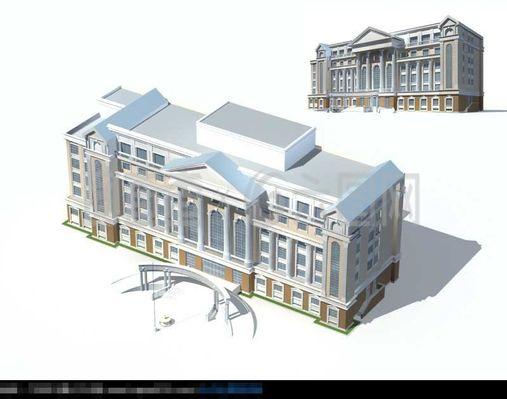
歐式建筑以其宏偉的結構、精美的裝飾和深厚的歷史文化底蘊,在全球建筑史上占據著舉足輕重的地位。隨著三維數字化技術的飛速發展,運用3D模型設計來重現、研究乃至創新歐式建筑風格,已成為建筑設計、文化遺產保護、影視游戲制作等領域的重要技術手段。本文將探討歐式建筑3D模型設計的關鍵要素、技術流程及其廣泛應用。
一、核心設計要素與風格把握
成功的歐式建筑3D模型,首先源于對古典建筑語匯的精準理解與再現。設計師需深入把握不同時期(如古希臘、古羅馬、哥特式、文藝復興、巴洛克、洛可可、新古典主義等)的核心特征:
- 比例與秩序:嚴格遵循古典柱式(多立克、愛奧尼、科林斯)的比例關系,以及對稱、韻律等美學原則。
- 結構與形態:重現穹頂、拱券、山花、扶壁、尖塔等標志性結構,展現其力學與美學結合的精妙。
- 裝飾與細節:精細刻畫浮雕、線腳、窗花、雕塑、鐵藝等裝飾元素,這是體現建筑“靈魂”的關鍵。
二、標準技術流程與工具
現代3D設計流程通常包括:
- 前期研究與參考:收集高清照片、歷史圖紙、文獻資料,充分理解建筑的歷史背景、尺度與構造。
- 基礎建模:使用3ds Max、Maya、Blender、SketchUp等軟件,從整體體塊出發,逐步細化結構。多邊形建模和NURBS曲面建模是常用技術。
- 細節雕刻與紋理:利用ZBrush等數字雕刻軟件深化石材紋理、破損痕跡、植物纏繞等細節。通過Substance Painter或Photoshop制作高精度貼圖(漫反射、法線、高光、置換等),模擬大理石、鑄鐵、彩繪玻璃等真實材質。
- 燈光與渲染:布置符合場景氛圍的燈光(模擬自然光或古典燭光),使用V-Ray、Corona、Arnold等渲染器進行物理級渲染,追求極致的真實感或藝術化的表現效果。
- 優化與輸出:根據應用場景(實時引擎如Unreal Engine/Unity,或靜幀/動畫輸出)進行模型面數優化、LOD分級和烘焙,確保效率與效果的平衡。
三、創新應用與價值延伸
歐式建筑3D模型的價值遠不止于“復原”:
- 文化遺產數字化:為無法親臨現場或瀕危的古建筑建立永久、可交互的數字化檔案。
- 創意設計與融合:將古典元素與現代設計理念結合,創造具有歐式神韻的當代虛擬建筑或實體方案。
- 沉浸式體驗:廣泛用于歷史題材影視、3A游戲大作、VR/AR文旅項目中,構建宏大的虛擬世界,提供沉浸式歷史或奇幻體驗。
- 教育與研究:作為建筑史教學的直觀工具,允許學生從任意角度拆解、分析建筑構造。
歐式建筑3D模型設計,是技術與藝術、歷史與未來的交匯點。它不僅要求設計師具備扎實的軟件操作技能,更需要深厚的建筑美學修養和對歷史的敬畏之心。通過數字技術的雕琢,古老的石材與線條在虛擬世界中獲得新生,繼續向世人述說著關于永恒、秩序與人類創造力的不朽故事。隨著實時渲染與AI生成技術的進步,這一領域的創作邊界還將不斷拓展,為古典美學的傳承與創新開辟更廣闊的天地。
如若轉載,請注明出處:http://www.grandskylightnanchang.cn/product/26.html
更新時間:2026-06-19 07:50:50